iPhoneがフリーズ・動かない・起動しない時の対処法|強制再起動の方法と原因を機種別に解説【2026年最新版】
「iPhoneが突然フリーズして動かない」
「タッチしても反応しない」
「Appleロゴ(リンゴマーク)から先に進まない」
「画面が真っ黒で電源が入らない」
「再起動を繰り返してしまう」
このようなiPhoneのトラブルは、突然発生することがあります。
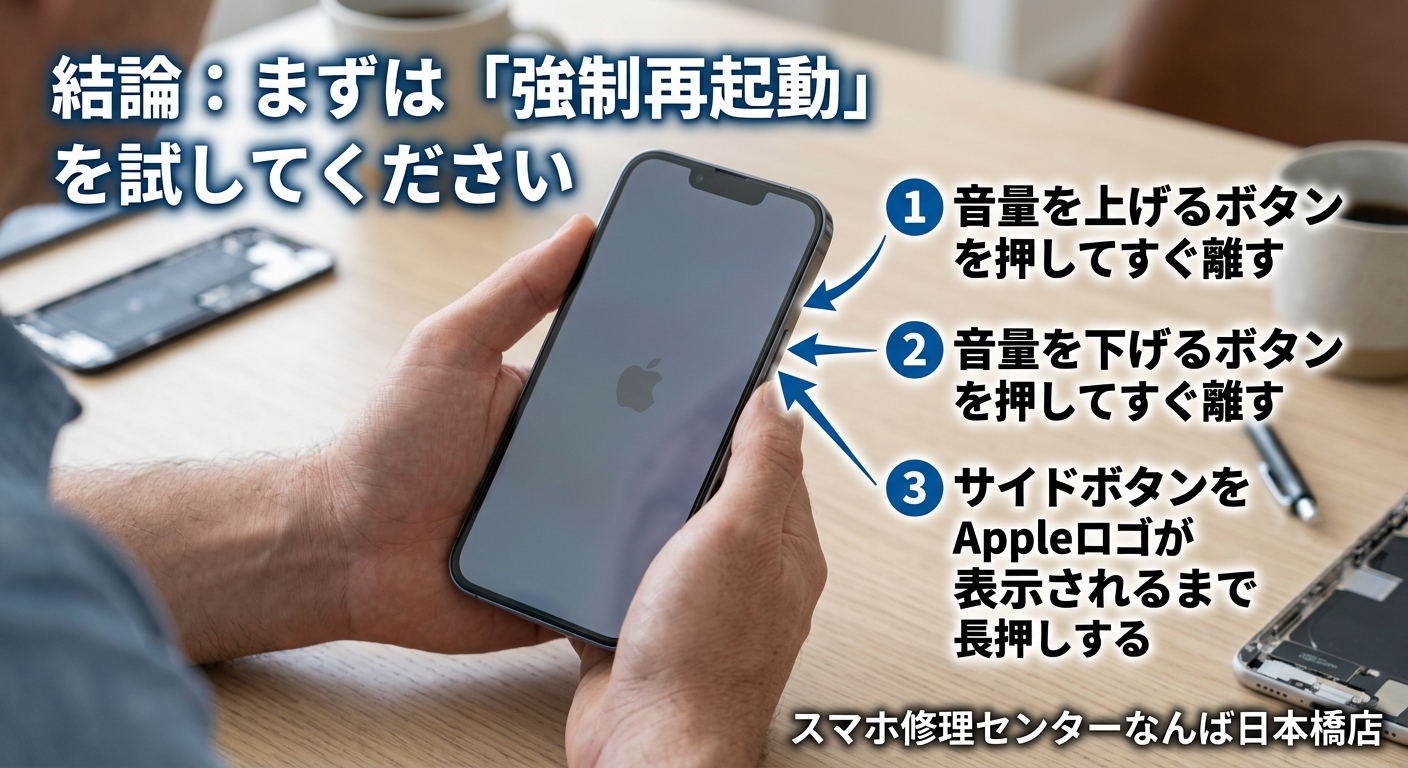
結論:まずは「強制再起動」を試してください
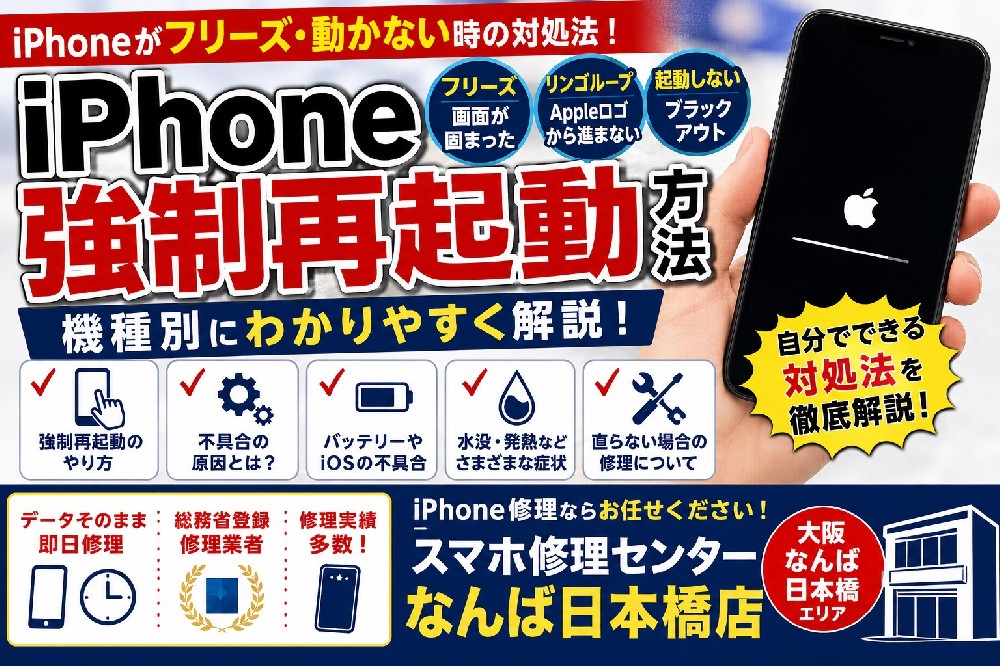
iPhoneがフリーズして通常の操作ができない場合、まず試したいのが強制再起動です。
Face IDを搭載したiPhoneやiPhone 8以降の多くのモデルでは、
音量を上げるボタンを押してすぐ離す
音量を下げるボタンを押してすぐ離す
サイドボタンをAppleロゴが表示されるまで長押しする
という操作で強制再起動できます。
Apple公式サポートでも、iPhoneが反応しない場合の対処として強制再起動が案内されています。
ただし、強制再起動や充電を試しても改善しない場合、バッテリー・ディスプレイ・充電口・水没・基板・iOSなど、別の原因が隠れている可能性があります。
この記事では、iPhoneがフリーズ・動かない・起動しない時の原因、機種別の強制再起動方法、症状別の対処法、修理が必要なケースまで分かりやすく解説します。
大阪・なんば・日本橋周辺でiPhoneのフリーズ、起動不良、リンゴループ、ブラックアウトなどにお困りの方は、記事後半でスマホ修理センターなんば日本橋店の修理についてもご紹介します。
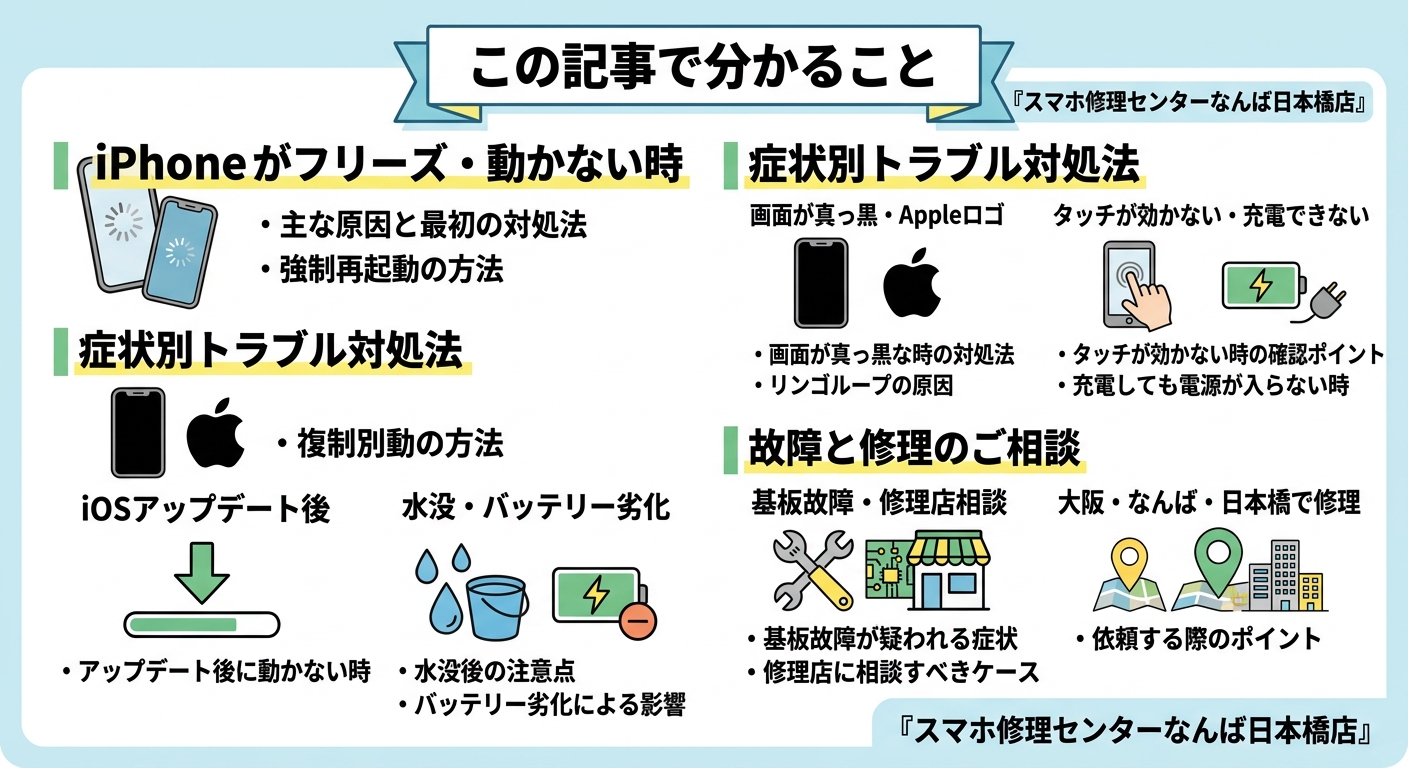
この記事で分かること
iPhoneがフリーズする主な原因
iPhoneが動かない時に最初に試すこと
iPhoneの強制再起動方法
iPhone 8以降の強制再起動方法
iPhone 7・7 Plusの強制再起動方法
iPhone 6s以前の強制再起動方法
iPhoneの画面が真っ黒な時の対処法
Appleロゴから進まない「リンゴループ」の原因
タッチが効かない時の確認方法
充電しても電源が入らない時の対処法
iOSアップデート後に動かなくなった時の確認ポイント
水没後にiPhoneが動かない時の注意点
バッテリー劣化によるフリーズ・突然の電源断
基板故障が疑われる症状
修理店に相談した方がよいケース
大阪・なんば・日本橋でiPhone修理を依頼する際のポイント
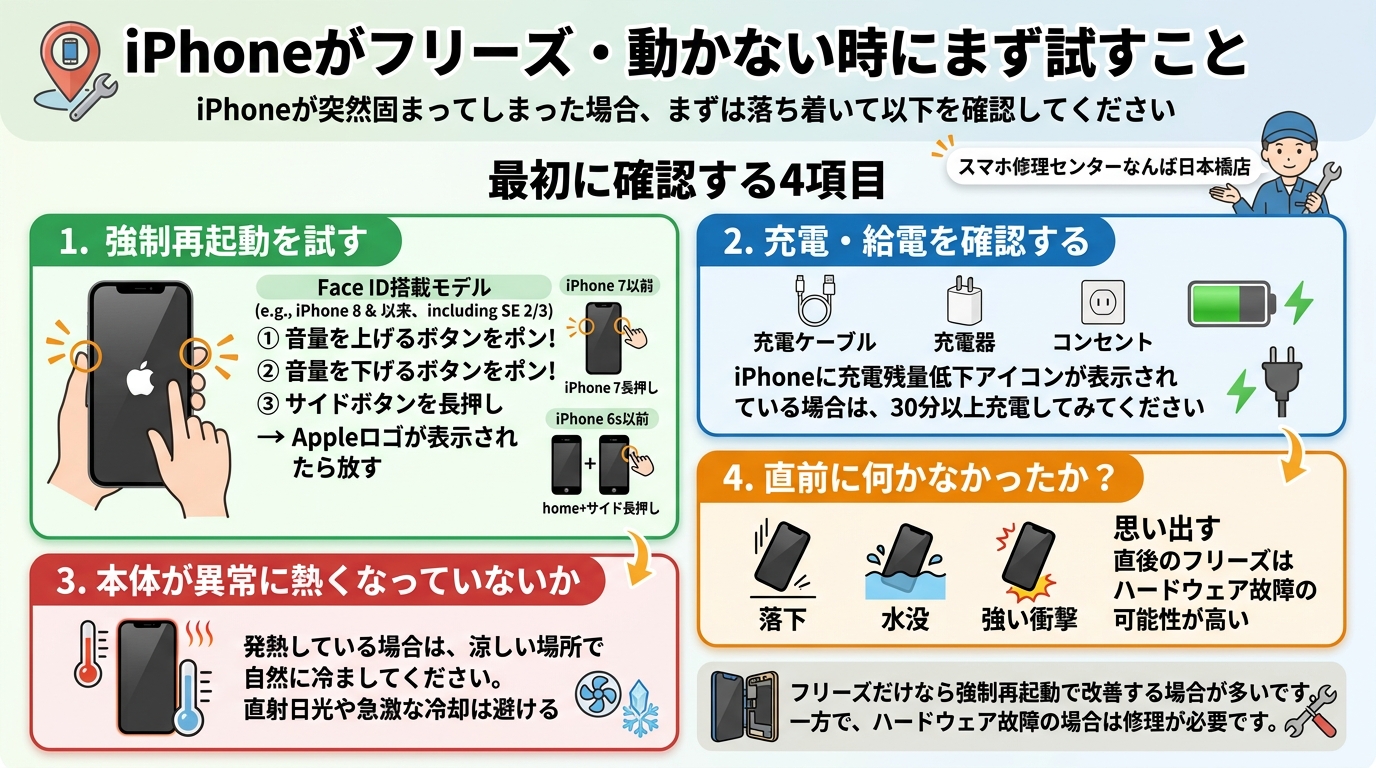
iPhoneがフリーズ・動かない時にまず試すこと
iPhoneが突然固まってしまった場合、まずは落ち着いて以下を確認してください。
最初に確認する4項目
強制再起動を試す
充電ケーブル・充電器・コンセントを確認する
本体が異常に熱くなっていないか確認する
直前に落下・水没・強い衝撃がなかったか思い出す
フリーズだけであれば、強制再起動によって改善する場合があります。
一方で、落下後・水没後・異常発熱後から動かなくなった場合は、ハードウェア故障が関係している可能性があります。
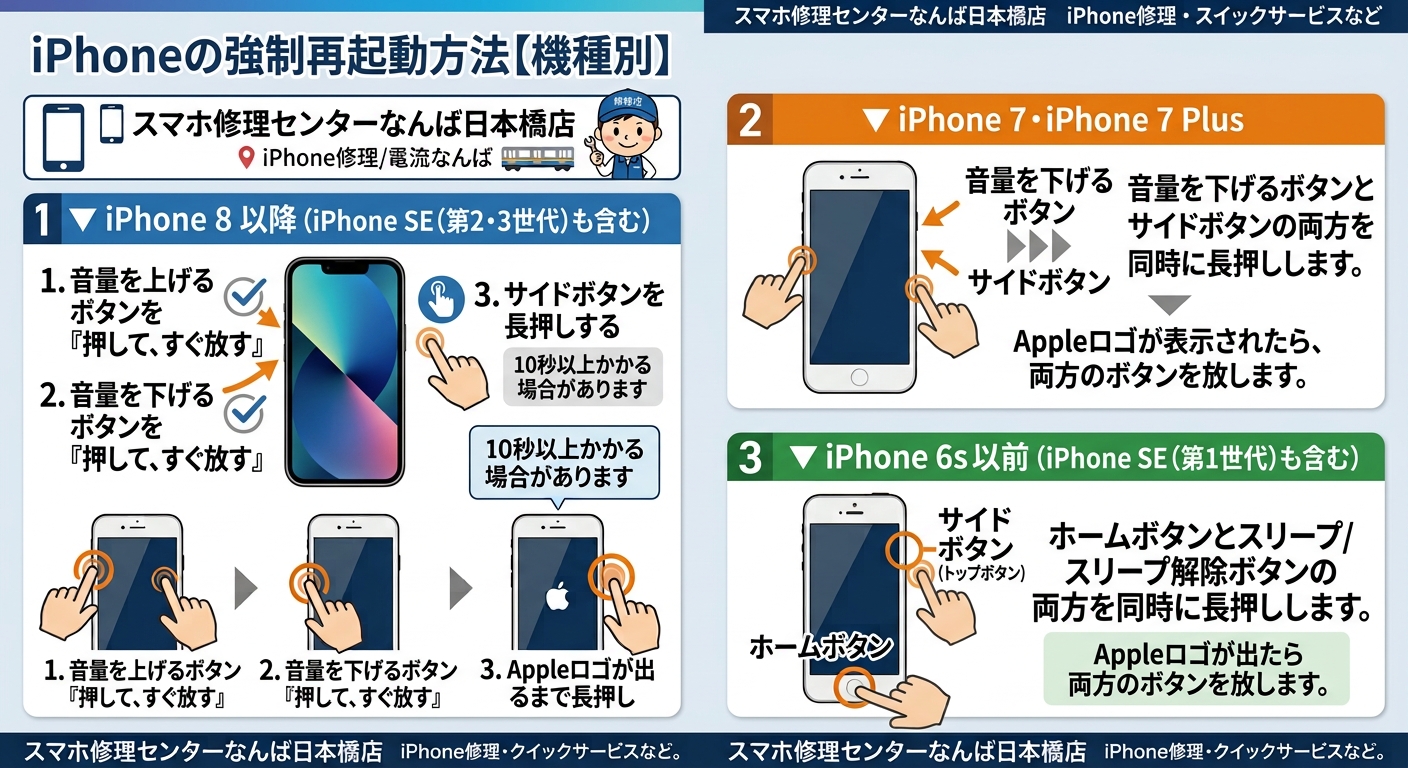
 iPhoneの強制再起動方法【機種別】
iPhone 8以降・iPhone SE(第2世代・第3世代)の強制再起動
Face ID搭載モデルを含むiPhone 8以降では、以下の手順で強制再起動します。
操作方法
音量を上げるボタンを押して、すぐに離します。
音量を下げるボタンを押して、すぐに離します。
サイドボタンをAppleロゴが表示されるまで長押しします。
Appleロゴが表示されたらサイドボタンを離します。
Apple公式サポートでは、Appleロゴが表示されるまで10秒以上かかる場合があると案内されています。
「押してもすぐ反応しない」と諦めず、Appleロゴが表示されるまでサイドボタンを押し続けてください。
iPhone 7・iPhone 7 Plusの強制再起動
iPhone 7・iPhone 7 Plusでは、以下の2つのボタンを同時に長押しします。
サイドボタン
音量を下げるボタン
Appleロゴが表示されるまで押し続けてください。
iPhone 6s以前・iPhone SE(第1世代)の強制再起動
ホームボタン搭載の古いiPhoneでは、
ホームボタン
サイドボタンまたはトップボタン
を同時に長押しします。
Appleロゴが表示されたらボタンを離します。
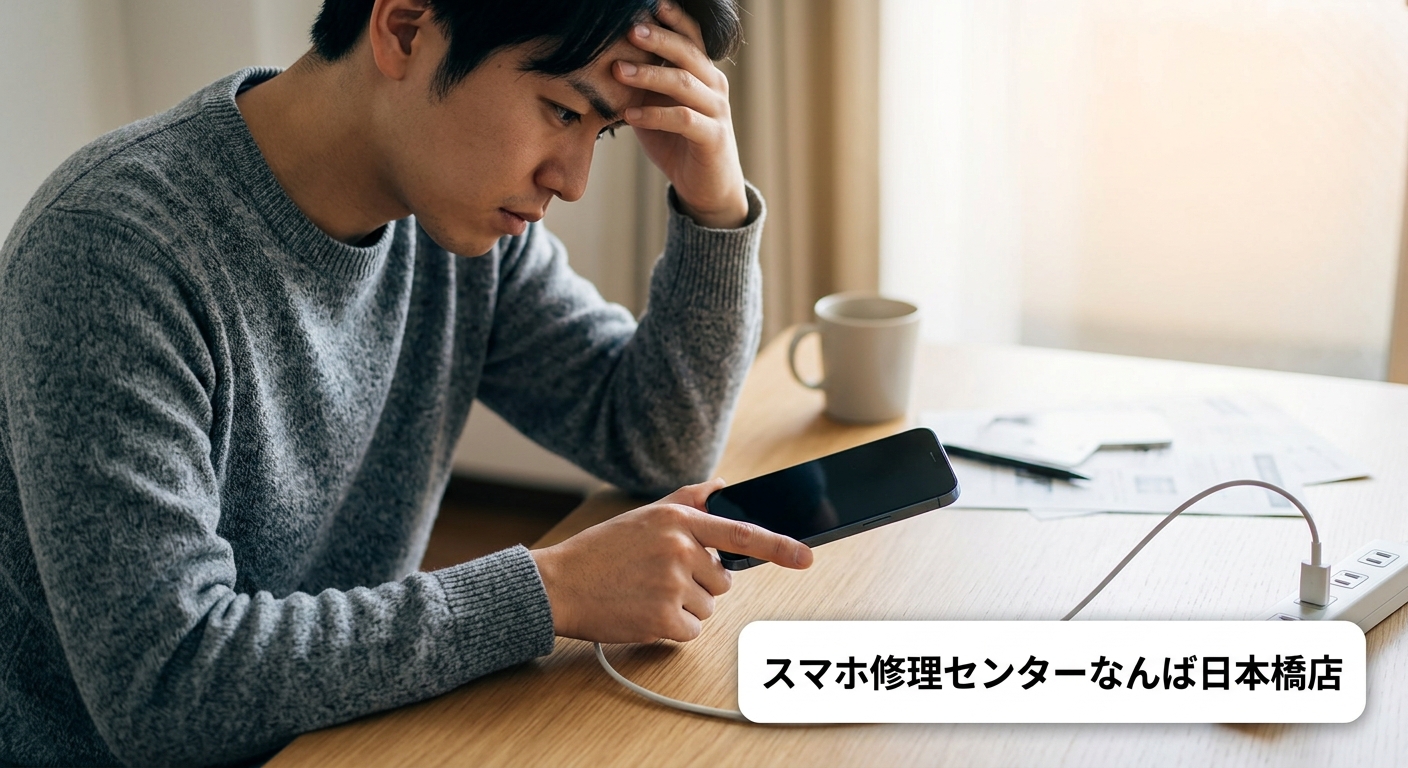
強制再起動してもiPhoneが動かない場合
強制再起動を試しても改善しない場合は、次の項目を確認してください。
1. 充電してみる
バッテリー残量が完全に少なくなっている場合、すぐには起動しないことがあります。
Apple公式サポートでは、電源が入らない場合に充電してから再度確認する方法が案内されています。
充電ケーブル・電源アダプタ・コンセントに問題がないかも確認してください。
2. 充電ケーブルを確認する
充電できない場合は、
ケーブルの断線
コネクタの破損
電源アダプタの不具合
コンセントの問題
iPhone側の充電ポートの異物
なども確認しましょう。
Apple公式サポートでも、充電ケーブルやUSBアダプタの状態、コンセント、充電ポートなどを確認するよう案内されています。
iPhoneの画面が真っ黒・ブラックアウトした時
「画面が真っ黒で何も表示されない」という場合でも、必ずしも本体全体が故障しているとは限りません。
考えられる原因には、
一時的なシステムエラー
バッテリー切れ
ディスプレイ故障
落下による内部損傷
水没
基板故障
iOSの不具合
などがあります。
まずは充電状態を確認し、その後に強制再起動を試してください。
それでも画面が表示されない場合は、ディスプレイや内部パーツの故障も考えられます。
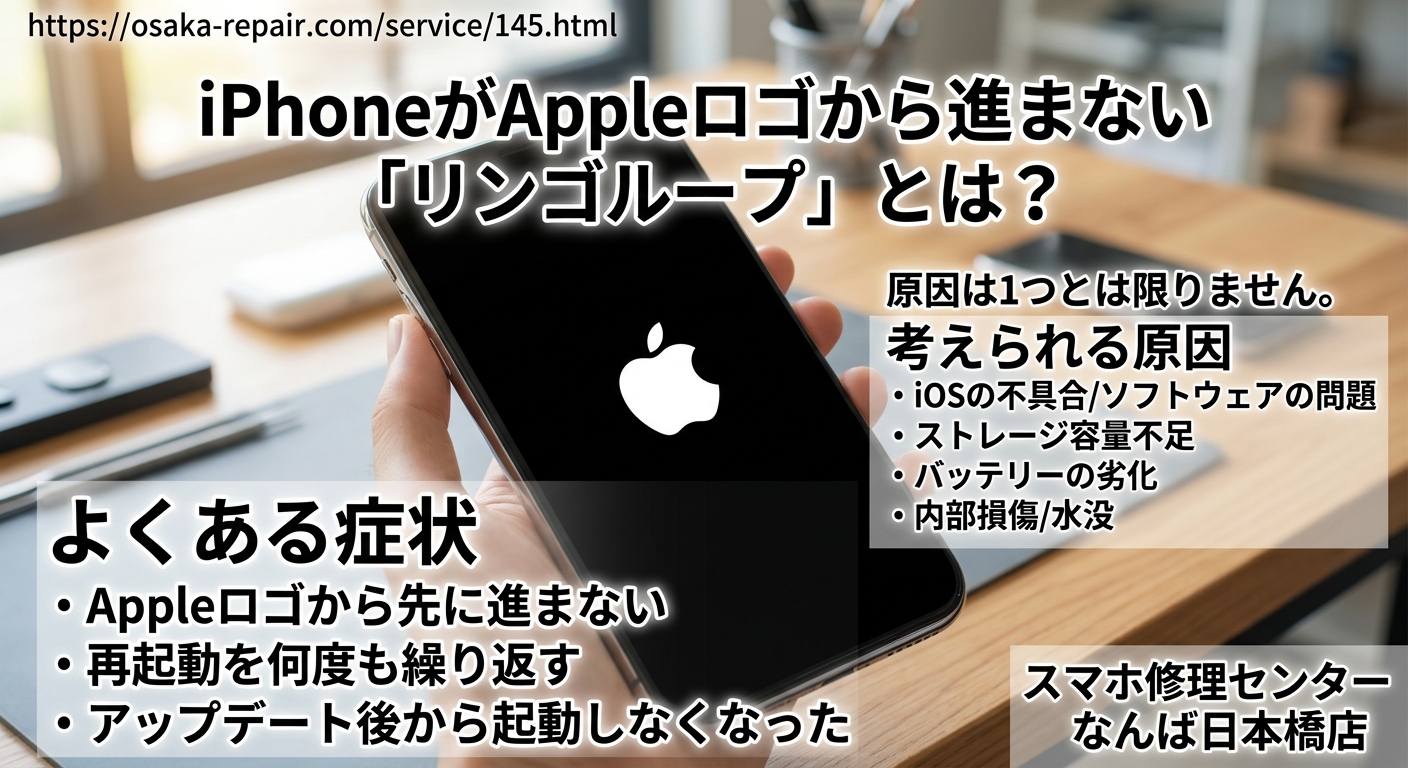
iPhoneがAppleロゴから進まない「リンゴループ」とは?
Appleロゴが表示されたまま起動が完了しない状態は、一般的に「リンゴループ」と呼ばれています。
よくある症状
Appleロゴから先に進まない
Appleロゴが表示されて消える
再起動を何度も繰り返す
起動途中で電源が落ちる
アップデート後から起動しなくなった
原因は1つとは限りません。
考えられる原因
iOSの不具合
ソフトウェアの問題
ストレージ容量不足
バッテリーの劣化
落下などによる内部損傷
水没
基板故障
強制再起動で改善しないリンゴループの場合は、原因を切り分ける必要があります。
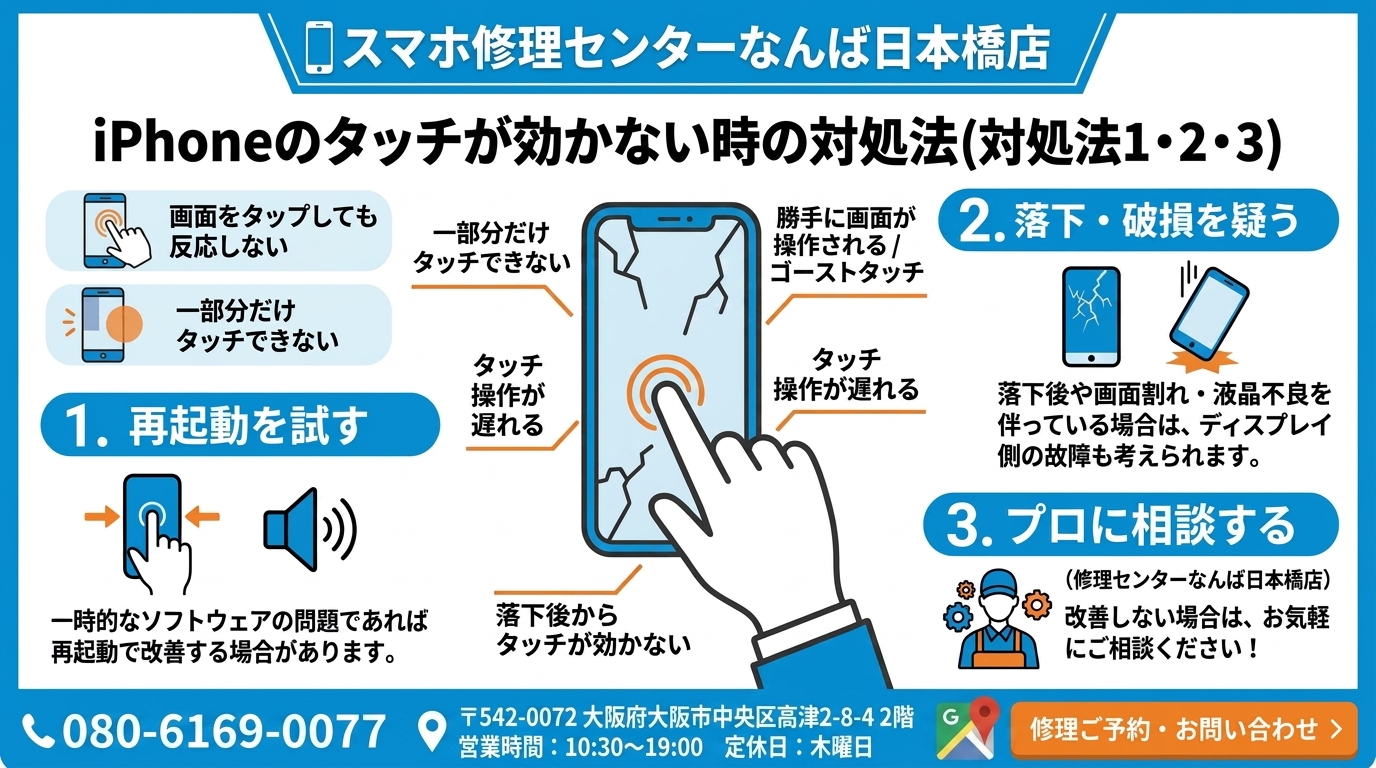
iPhoneのタッチが効かない時の対処法
画面は表示されているものの、タッチ操作ができない場合があります。
よくある症状
画面をタップしても反応しない
一部分だけタッチできない
勝手に画面が操作される
ゴーストタッチが発生する
タッチ操作が遅れる
落下後からタッチが効かない
一時的なソフトウェアの問題であれば再起動で改善する場合があります。
一方、落下後から症状が出た場合や、画面割れ・液晶不良を伴っている場合は、ディスプレイ側の故障も考えられます。
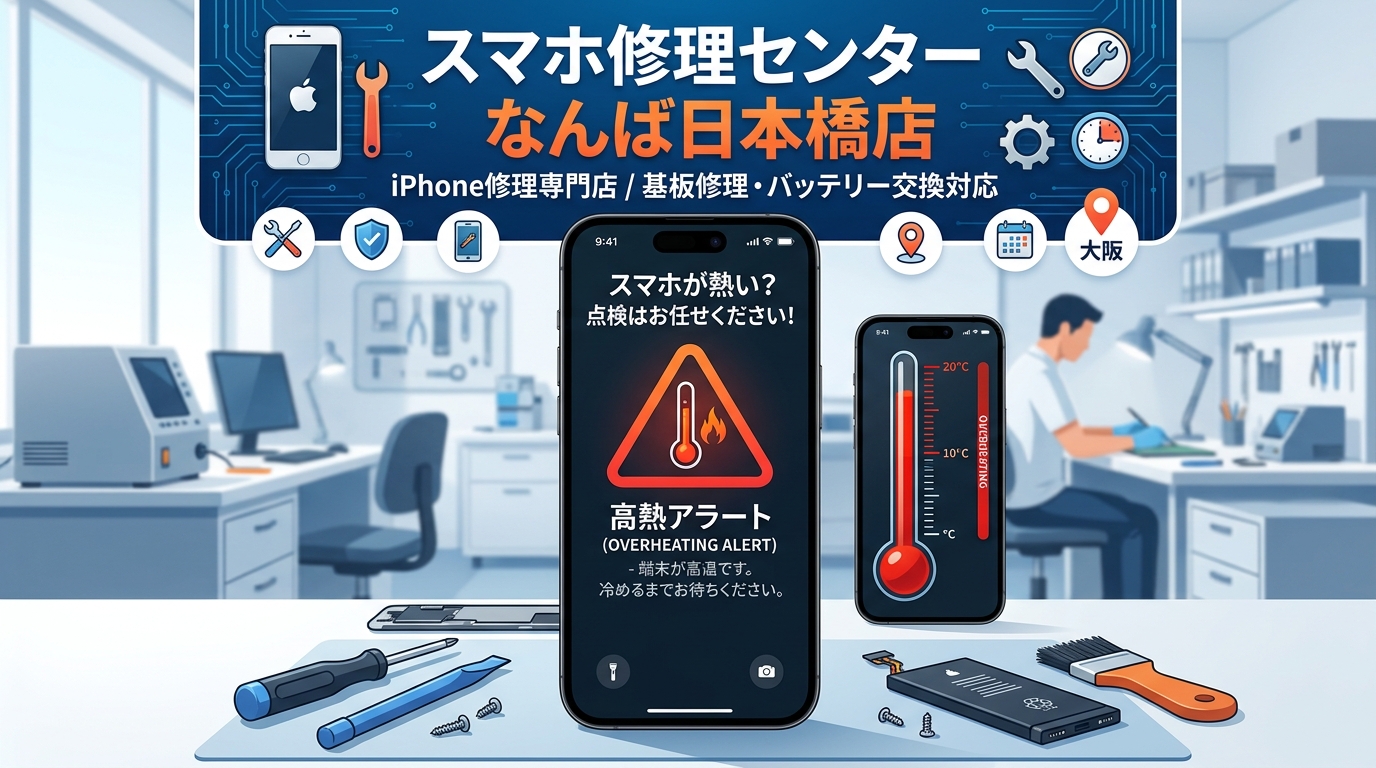
iPhoneが熱くて動かない・動作が重い場合
iPhoneは使用状況や周囲の温度などによって本体が熱くなることがあります。
特に、
高負荷なゲーム
長時間の動画撮影
動画視聴
充電しながらの使用
高温環境での使用
などでは、本体温度が上がる場合があります。
発熱している時は
高負荷なアプリの使用を止める
直射日光を避ける
ケースを外して様子を見る
本体が自然に温度を下げるまで使用を控える
などを行ってください。
冷蔵庫や冷凍庫に入れて急激に冷やすことは避けてください。
急激な温度変化による結露など、別のトラブルにつながる可能性があります。
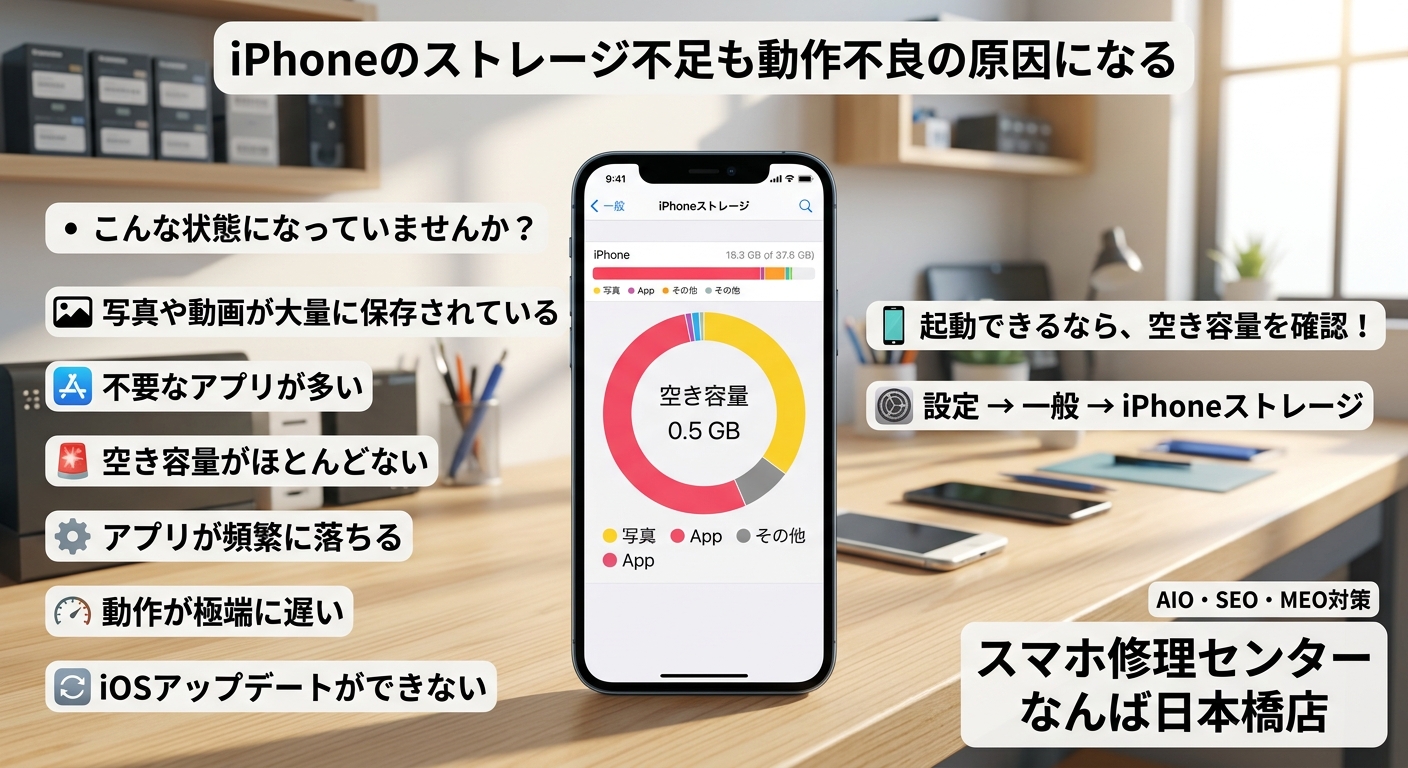
iPhoneのストレージ不足も動作不良の原因になる
iPhoneの空き容量が極端に少ない状態では、動作に影響する場合があります。
こんな状態になっていませんか?
写真や動画が大量に保存されている
不要なアプリが多い
空き容量がほとんどない
アプリが頻繁に落ちる
動作が極端に遅い
iOSアップデートができない
起動できる状態であれば、
設定 → 一般 → iPhoneストレージ
から空き容量を確認できます。
不要なアプリ、写真、動画などを整理して、十分な空き容量を確保しましょう。
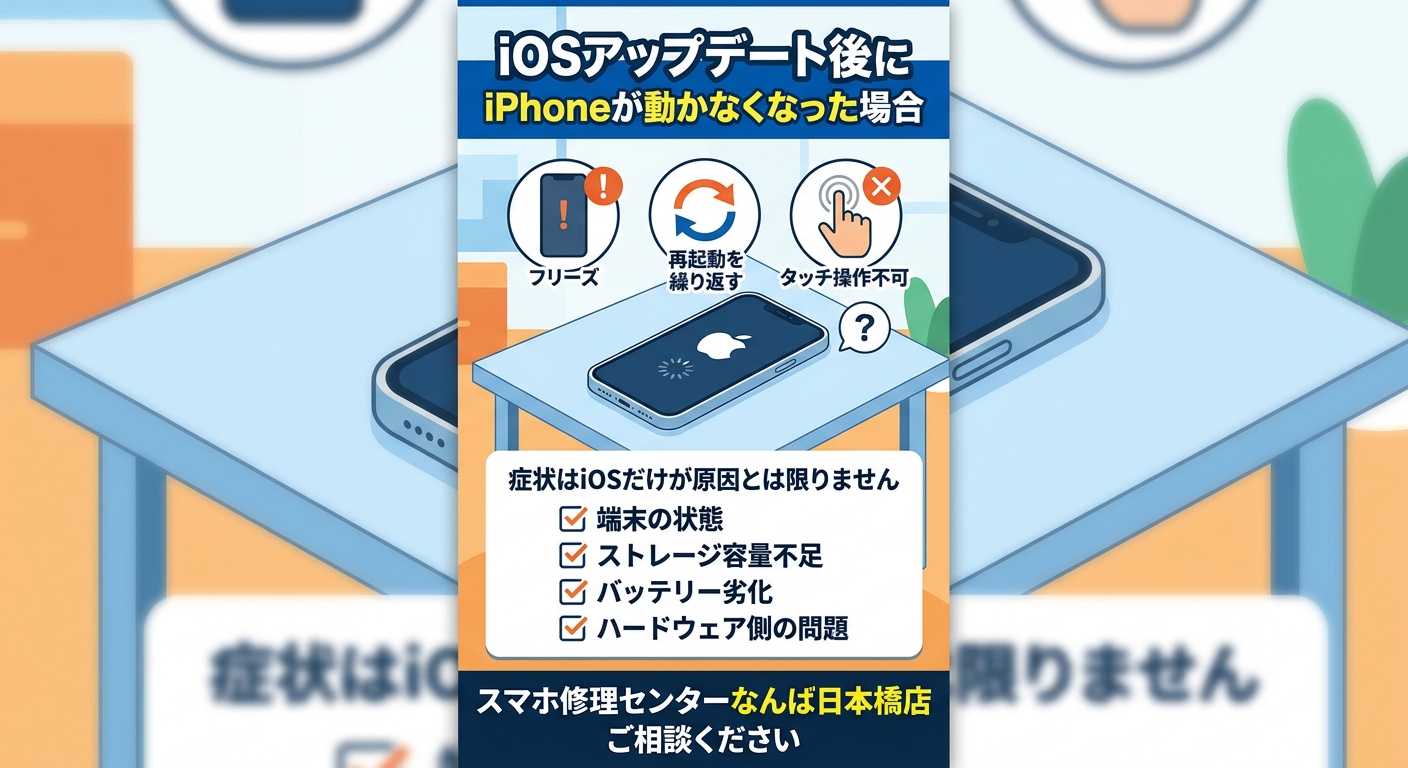
iOSアップデート後にiPhoneが動かなくなった場合
iOSのアップデート後に、
フリーズする
起動しない
Appleロゴから進まない
再起動を繰り返す
タッチ操作ができない
などの症状が発生する場合があります。
ただし、アップデート後に症状が発生したからといって、必ずしもiOSだけが原因とは限りません。
端末の状態やストレージ容量、バッテリー、ハードウェア側の問題なども含めて確認する必要があります。
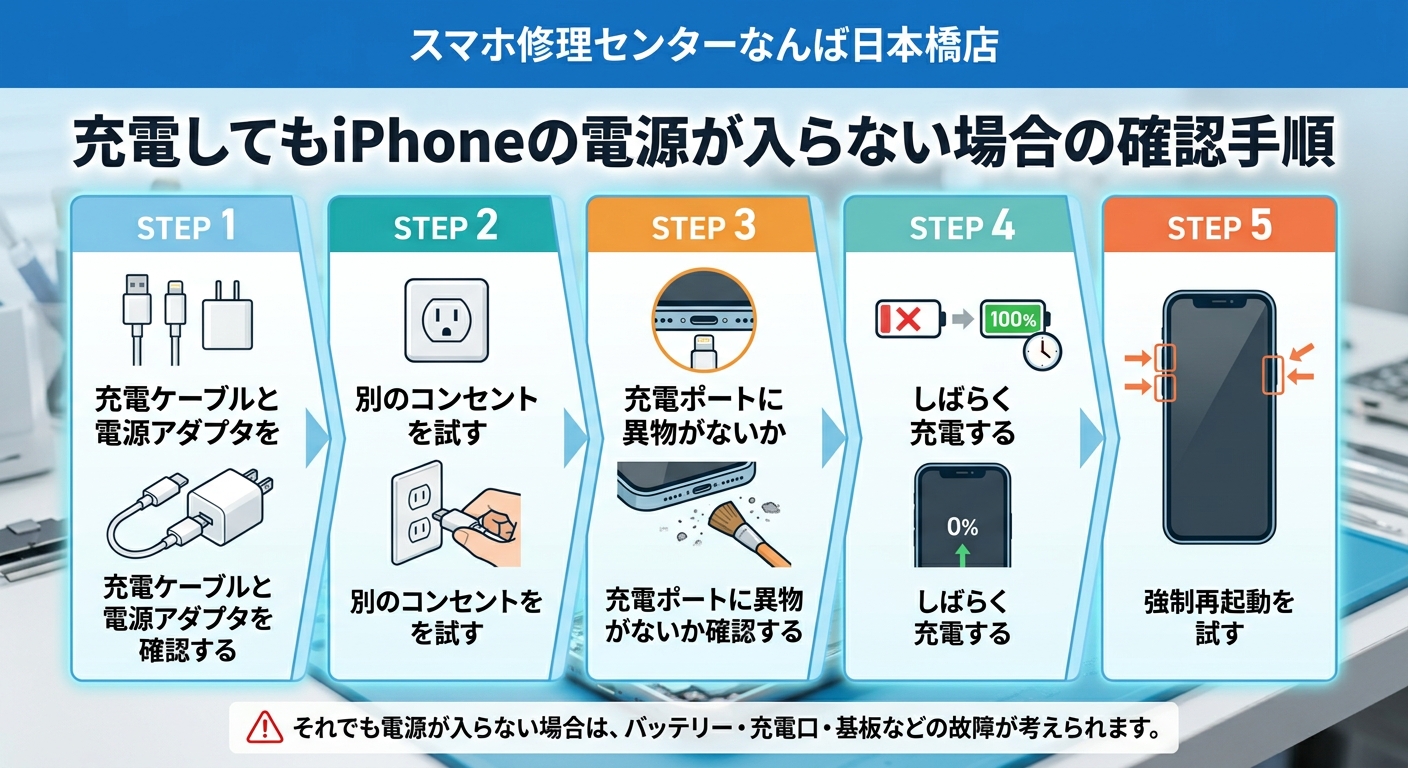
充電してもiPhoneの電源が入らない場合
以下を順番に確認してください。
STEP 1
充電ケーブルと電源アダプタを確認する。
STEP 2
別のコンセントを試す。
STEP 3
充電ポートに異物がないか確認する。
STEP 4
しばらく充電する。
STEP 5
強制再起動を試す。
それでも電源が入らない場合は、バッテリー・充電口・基板などの故障が考えられます。
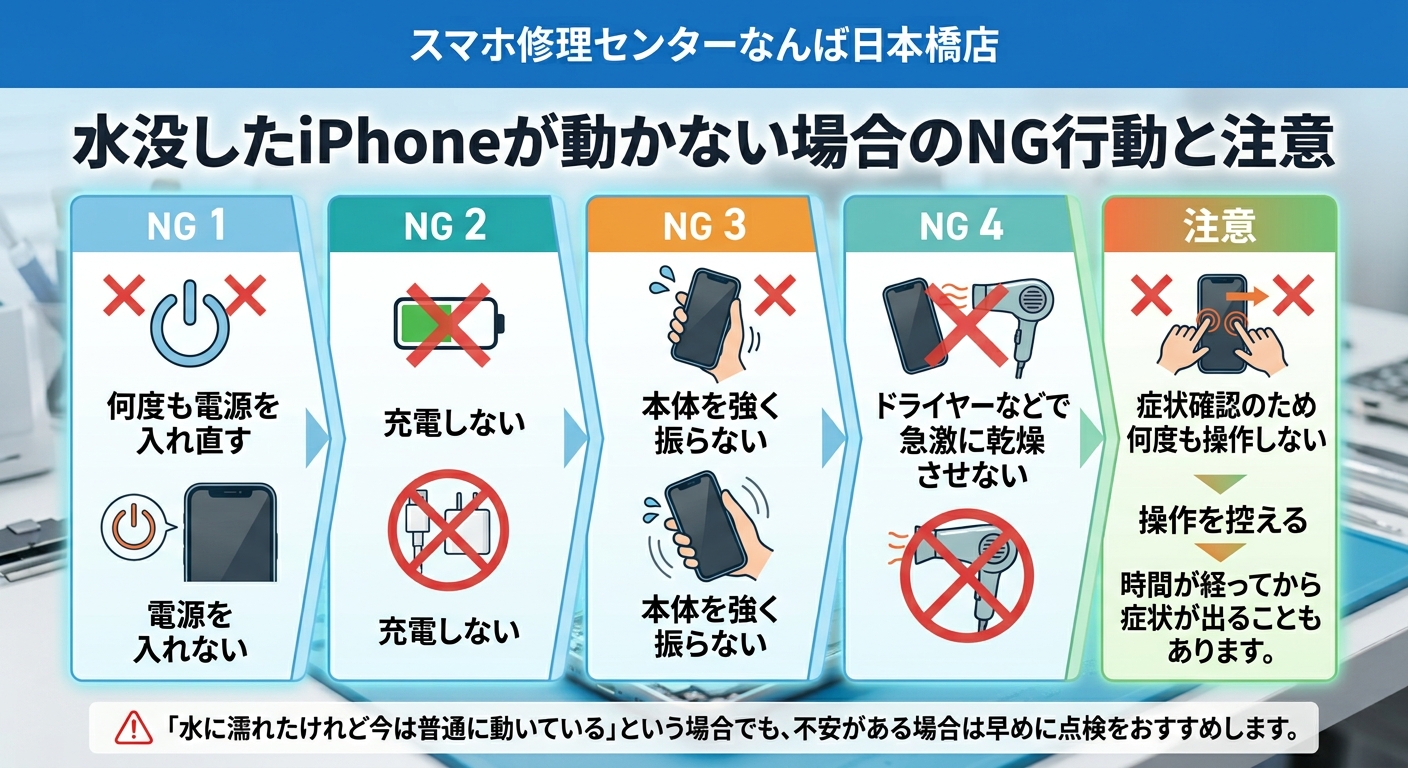
水没したiPhoneが動かない場合
水没・水濡れ後にiPhoneが動かなくなった場合は、通常のフリーズとは対応が異なります。
水没後に避けたい行動
何度も電源を入れ直す
充電する
本体を強く振る
ドライヤーなどで急激に乾燥させる
症状を確認するため何度も操作する
水没端末は時間が経ってから症状が出ることもあります。
「水に濡れたけれど今は普通に動いている」という場合でも、不安がある場合は早めに点検をおすすめします。
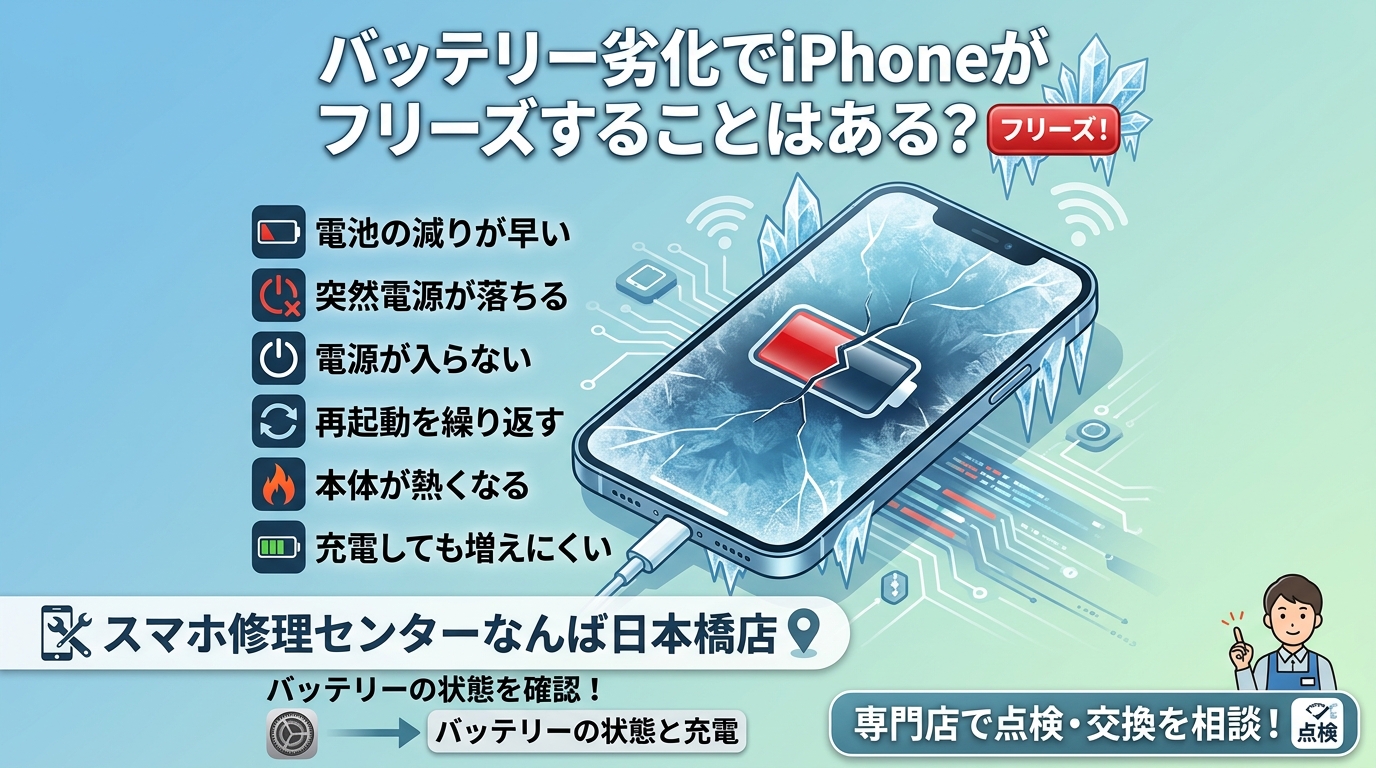
バッテリー劣化でiPhoneがフリーズすることはある?
バッテリーの劣化は、突然のシャットダウンや電池持ちの悪化など、さまざまな症状につながる可能性があります。
バッテリー劣化で見られることがある症状
電池の減りが早い
突然電源が落ちる
電源が入らない
再起動を繰り返す
本体が熱くなる
充電しても増えにくい
バッテリーの状態は、
設定 → バッテリー → バッテリーの状態と充電
から確認できます。
バッテリーの状態が気になる場合は、専門店で点検・交換を相談するのも選択肢です。
iPhoneの基板故障が疑われる症状
通常のパーツ交換だけでは改善しない場合、基板側の故障が関係している可能性があります。
基板故障が疑われる例
電源がまったく入らない
強制再起動しても反応しない
水没後から起動しない
落下後から電源が入らない
Appleロゴから先に進まない
何度も再起動する
異常発熱がある
充電できない
複数の機能が同時に使えなくなった
ただし、これらの症状だけで基板故障と断定することはできません。
バッテリー・画面・充電口など、ほかの部品が原因の場合もあるため、まずは故障箇所を確認する必要があります。
強制再起動しても直らない場合は修理店へ相談
次のような状態なら、無理に操作を繰り返さず専門店への相談をおすすめします。
強制再起動しても反応しない
充電しても起動しない
Appleロゴから進まない
リンゴループを繰り返す
水没後から動かない
落下後から動かない
画面が真っ黒
タッチ操作が完全にできない
本体が異常に熱い
バッテリーが膨張している
充電できない
突然電源が落ちる
特に、水没・異常発熱・バッテリー膨張がある場合は、無理に使用・充電せず、早めに専門店へ相談してください。
iPhone修理前にバックアップは必要?
iPhoneが正常に起動できる場合は、修理前にバックアップを取っておくことをおすすめします。
代表的な方法には、
iCloud
Mac
Windows PC
などがあります。
ただし、すでにiPhoneが起動しない場合は、自分でバックアップを作成できないことがあります。
その場合は、端末の状態を確認したうえで、データを維持できる可能性がある修理方法について専門店に相談してください。
修理内容や端末の故障状態によって、データを維持できない場合もあります。
「データそのまま」で修理できる?
iPhoneの修理では、修理内容によってデータを消去せずに対応できる場合があります。
スマホ修理センターなんば日本橋店では、バッテリー交換・画面修理・水没復旧・基板修理など、症状に応じた修理に対応しています。
ただし、すべての修理でデータ保持を保証できるわけではありません。
特に基板故障や重度の水没、ストレージ・CPUなどに関係する故障では、データ復旧が成功しない可能性もあります。
修理前に、データ保持についてスタッフへご確認ください。
大阪・なんば・日本橋でiPhoneが動かない時は?
大阪市中央区・なんば・日本橋周辺で、
iPhoneがフリーズした
iPhoneが動かない
iPhoneが起動しない
Appleロゴから進まない
リンゴループになった
画面が真っ黒
タッチが効かない
水没した
バッテリーが原因かもしれない
基板故障かもしれない
という場合は、スマホ修理センターなんば日本橋店へご相談ください。
スマホ修理センターなんば日本橋店
住所
〒542-0072
大阪府大阪市中央区高津2-8-4 2階
電話番号
080-6169-0077
営業時間
10:30~19:00
定休日
木曜日
対応
iPhone・Android・iPad・Nintendo Switchなど
当日受付可能
近鉄日本橋駅・なんばエリアからアクセスしやすい場所にあります。
iPhoneのフリーズ・起動不良だけでなく、画面修理、バッテリー交換、水没復旧、基板修理など、症状に応じてご相談いただけます。
スマホ修理センターなんば日本橋店の主なiPhone修理
iPhoneバッテリー交換
「充電の減りが早い」「突然電源が落ちる」「電池が長持ちしない」などの症状は、バッテリー交換で改善できる場合があります。
iPhone画面・液晶修理
画面割れ、液晶不良、タッチ不良、画面が映らないなどの症状に対応しています。
iPhone水没復旧
水に落とした、雨や飲み物で濡れた、水没後に電源が入らないなどの場合は、早めの点検・復旧作業をご相談ください。
iPhone基板修理・データ復旧
電源が入らない、リンゴループ、水没後の不具合、起動不良など、通常のパーツ交換では改善しない可能性がある症状についてもご相談いただけます。
iPhoneが動かない時によくある質問
Q. iPhoneがフリーズしたら最初に何をすればいいですか?
まずは強制再起動を試してください。
iPhone 8以降などでは、音量アップ→音量ダウン→サイドボタン長押しの順に操作し、Appleロゴが表示されるまでサイドボタンを押し続けます。
Q. 強制再起動するとデータは消えますか?
強制再起動は通常の初期化とは異なるため、強制再起動を行っただけでデータが消去される操作ではありません。
ただし、端末自体に重大な故障がある場合は別のリスクがあります。
Q. iPhoneの画面が真っ黒ですが、強制再起動できますか?
はい。画面が表示されなくても、ボタン操作による強制再起動を試すことができます。
改善しない場合は、バッテリー・ディスプレイ・基板などの点検が必要になる場合があります。
Q. Appleロゴから進まないのは故障ですか?
必ずしもハードウェア故障とは限りません。
iOS、ストレージ、バッテリー、基板など複数の原因が考えられます。
Q. iPhoneが何度も再起動します。なぜですか?
iOSの問題、バッテリー、ストレージ、内部パーツ、基板など、さまざまな原因が考えられます。
Q. 水没したiPhoneが動いています。使い続けても大丈夫ですか?
水没後に正常に動いていても、内部に水分が残っている可能性があります。
不安な場合は使用や充電を続けず、早めに点検をおすすめします。
Q. iPhoneが熱くて動きません。冷蔵庫に入れてもいいですか?
冷蔵庫や冷凍庫で急激に冷やすことはおすすめしません。
高温になっている場合は使用を停止し、直射日光を避けて自然に温度が下がるのを待ってください。
Q. iPhoneのバッテリーが劣化すると電源が落ちますか?
バッテリーの状態によっては、突然のシャットダウンなどが発生する場合があります。
Q. iPhoneが充電できず電源も入りません。どうすればいいですか?
充電器・ケーブル・コンセント・充電ポートを確認し、しばらく充電してから強制再起動を試してください。
それでも改善しない場合は修理店へ相談してください。
Q. iPhoneのデータを残したまま修理できますか?
修理内容や端末の状態によっては、データを消去せずに修理できる場合があります。
ただし、データ保持を保証するものではありません。
Q. 大阪・なんばでiPhoneの起動不良を相談できますか?
はい。
スマホ修理センターなんば日本橋店では、iPhoneの起動不良、フリーズ、リンゴループ、ブラックアウト、水没、バッテリー、基板修理などについてご相談いただけます。
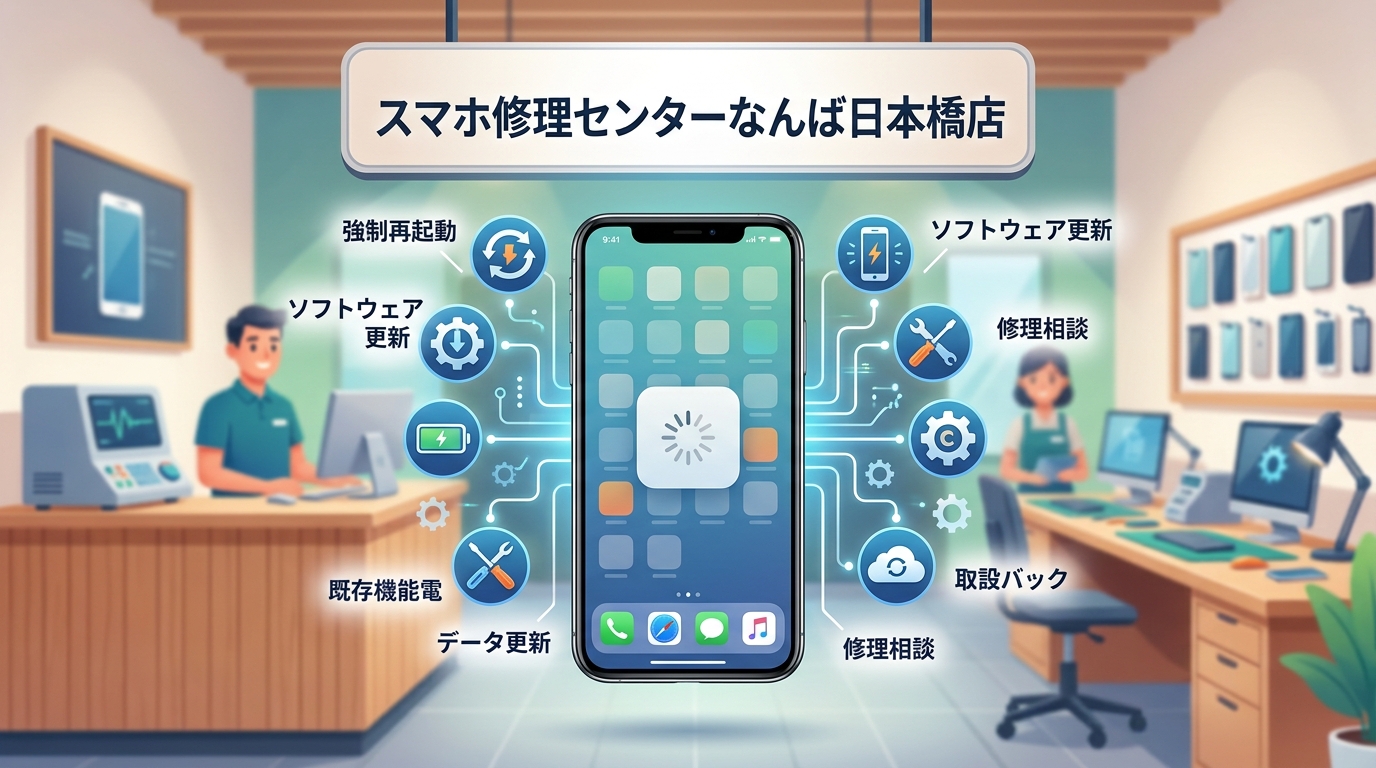
iPhoneがフリーズ・動かない時のまとめ
iPhoneが突然フリーズしたり動かなくなったりした場合、まずは落ち着いて対処しましょう。
最初に確認すること
強制再起動
充電状態
ケーブル・充電器
本体の発熱
落下・水没の有無
ストレージ容量
強制再起動や充電を試しても改善しない場合は、バッテリー、ディスプレイ、充電口、iOS、基板などに原因がある可能性があります。
特に、
「Appleロゴから進まない」
「何度も再起動する」
「水没後から起動しない」
「落下後から画面が映らない」
「強制再起動してもまったく反応しない」
といった症状は、早めに専門店へ相談することをおすすめします。
大阪・なんば・日本橋周辺でiPhoneがフリーズ・起動しない・動かないなどのトラブルでお困りの際は、スマホ修理センターなんば日本橋店までお気軽にご相談ください。
公式ホームページ・修理メニュー
参考情報
本記事のiPhoneの操作方法については、Apple公式サポートの最新情報を参考にしています。
Apple公式では、iPhoneが反応しない場合の強制再起動や、電源が入らない・画面が真っ黒な場合の対処方法が案内されています。
※iPhoneのモデルやiOSのバージョン、故障状態によって症状や対処方法が異なる場合があります。
※本記事は2026年9月時点の情報をもとに更新しています。